こんにちは、てつです!
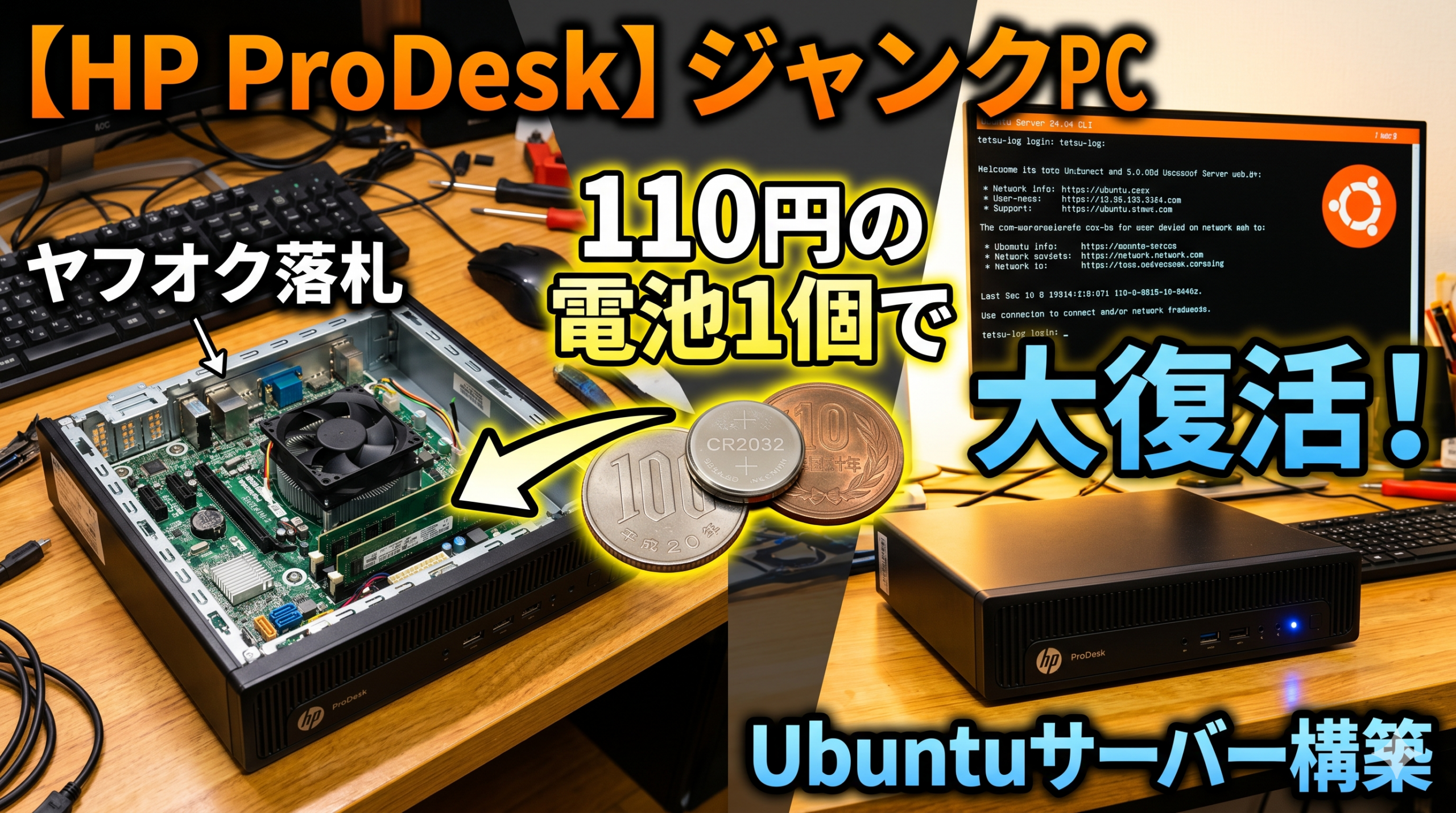
今回はヤフオクで落札したジャンクPCを復活させて、OSをインストールするところまでやってみようと思います!
デスクトップPCを買うのは初めてのくせに、ジャンクPCを買う辺りにお金のなさが滲み出ていますが、壊れてもいいPCを買っていじるのが楽しいのでさっそくやってみましょ!
ちなみに値段は配送料込みで約1.1万円くらいでした。
PCのスペック
落札したPCのスペックはこちらです!
| 項目 | 内容 |
| メーカー | hp |
| 型番 | ProDesk 400 G5 SFF |
| CPU | Intel Core i5 8500 (3.00GHz) |
| メモリ | 8GB (HMA81GU6CJR8N-VK) |
| ストレージ | HDD 500GB (Seagate ST500DM002) |
| 光学ドライブ | DVD-ROM |
| OS | なし |
| 付属品 | なし(本体のみ) |
| 状態 | 通電・BIOS起動確認済み / CMOSエラーあり |
CMOSエラー表示、電源ケーブルなし、OSなしなのでここら辺は事前準備しておきました!
CMOS起動しない→一旦ボタン電池を変えるだけでいけるか試す
電源ケーブル→3穴のやつをハードオフで購入(110円)
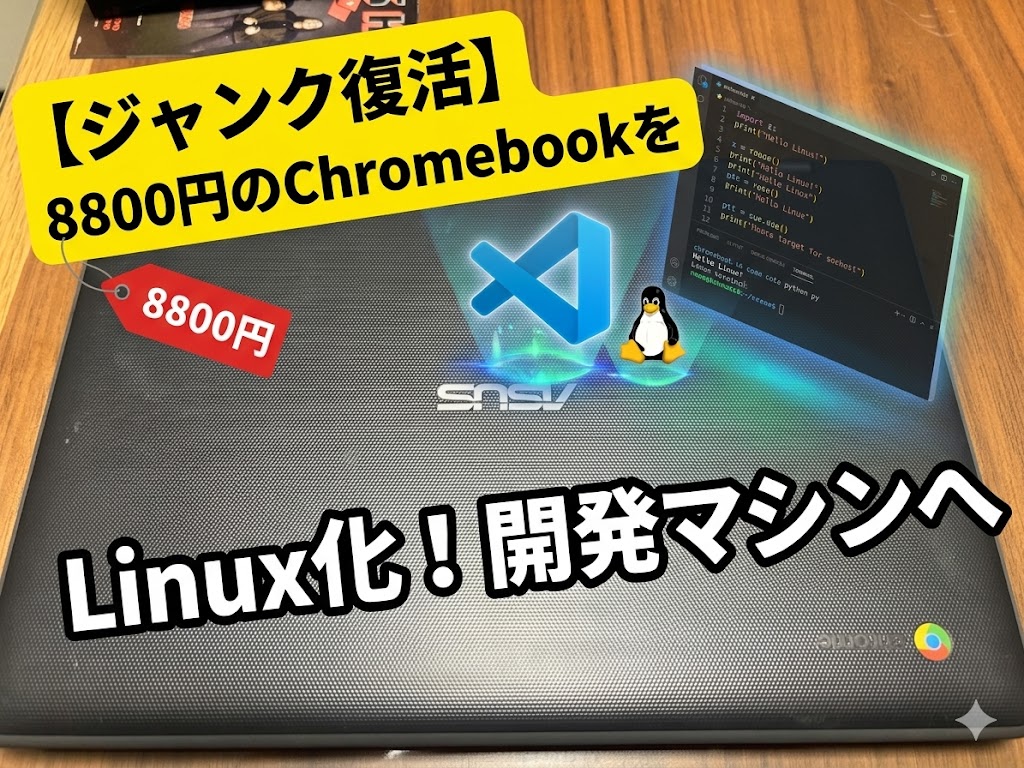
OS→今回は、CLI操作のみのサーバー用途なのでUbuntu ServerをあらかじめUSBにインストールしておく。
やり方は過去の記事を参考にしていただければと思います。
Ubuntu Serverは以下のリンクからダウンロードしていただければと思います。
本当はSSDとメモリの増設もしたいのですが、起動するかどうかを試してからでもいいかなって思ったので、今回は起動テストとインストールに絞ってやっていきます。
起動~OSインストール
まずは分解して電池を変えます。

ファンの隣にあるボタン電池を新品に変えます。これで起動すればだいぶ安上がりなんですが、、、

普通に起動しましたね(笑)、これはだいぶ幸先がいいですね!
とりあえず起動したのでF10連打してBIOSの画面に入って、事前に準備したUSBを読み込ませるために、起動順序を変えていきます。
事前に準備してたUSBとLANケーブルを指しておいてください。僕は刺すの忘れてあれ?ってなったので(笑)
起動順序を変える
- 上のタブから 「Advanced」 を選択します。

2. その中にある 「Boot Options(起動オプション)」 を探してクリック(またはEnter)。
3. 画面を下にスクロールして 「UEFI Boot Order」 という項目を探してください。
4. そこにある 「USB 」を、一番上に移動させます。

2. セキュアブートを確認する(画像取り忘れました。すみません。)
- 上のタブから 「Security(セキュリティ)」 を選択します。
- 「Secure Boot Configuration(セキュアブート構成)」 を開きます。
- 「Configure Legacy Support and Secure Boot」が 「Legacy Support Disable and Secure Boot Enable」 になっていることを確認してください。
- Ubuntu 24.04はこれに対応しているので、そのままで大丈夫です。
3. 設定を保存
- 最初の 「Main」 タブに戻ります。
- 一番下にある 「Save Changes and Exit(変更を保存して終了)」 を選んで「Yes」を押してください。
いい感じにインストールが始まったので、それぞれの設定について話します。

主には、ログイン情報と言語選択とかの初期設定です。
ログイン情報は、自分がわかりやすいやつでいいと思います。僕はパスワード以外はパソコンの機種名とか自分の名前にしてますね。
言語設定は、今回はCLI操作のみの予定なので基本は英語で、キーボードのレイアウトだけ日本仕様にします。
エラーのハンドリングとかは英語の方が資料が豊富なんですけど、キーボードは日本製のやつだとレイアウトずれが起きちゃうのでこの設定で行きます。
ここが少し重要です。

この画面は、Install OpenSSH serverをインストールするか聞いてるんですけど、これを入れておけば別の端末からこのPCをそうさできるようになるので必ず入れます。
補足:Allow password authenticationは、有効にしておくことで、最初は「ユーザー名」と「パスワード」だけで簡単にリモートログインできるやつです。あとで鍵認証に変えるんですけど初期はこっちのほうが楽なんでチェックを入れてます。
あとは何もせずにDoneを押して初期設定を終わらせます。
問題発生時のハンドリング
ここで問題発生しました(笑)
再起動ループに入ってしました。CMOS起動不可PCなのでワンチャン、マザーボード関連かと思いましたが、OSインストール時にUSBを読み込めたこと、BIOSの画面に入れたということは別の原因がありそうです。
まず、メモリが正しく読み込めていない可能性があるので指し直します

これでは解決しませんでした。。。
次は、F10を押しまくってBIOSに入ります。
なぜかというと、まだ起動時にUSBを探しに行ってる可能性があるのでHDDを探しに行くようにします。
1. 「Main」タブを選択します。
2. 下の方にある 「Apply Factory Defaults and Exit」 を選択して Enter。
3. 「Yes」で保存して再起動します。
ちなみに治らなかったです。。。
次は、物理的にループを断ち切ってみます。
BIOSの画面から「Audio Alerts During Boot」のチェックを外します。
理由としては、起動時のビープ音を鳴らそうとする電気信号がノイズになっているケースが稀にあるからですね。
ここに来てやっと再起動ループから抜け出すことができました!!
原因は、ビープ音を鳴らそうとする電気信号だったってことですかね。
手当たり次第試したらできた感じなので解決感は薄いですが、とりあえずこれでOSのインストールと起動ができました。
あとは他の端末からSSHできる環境を整えればいいだけですね。
まとめ
ここまでご精読ありがとうございました。
今回は、ヤフオクで落札したジャンクPCを復活させてOSインストールするところまでやりました。
個人的には思ったよりスムーズに事が進んだ感じでした。ボタン電池変えるだけで起動できたのは儲けもんでしたね。
これで起動できなかったらマザーボード側の障害の可能性があったので、メモリとCPUだけ抜いて別の買ったほうがいいレベルではあったので良かったです。
次は、SSDとメモリを買ってきてスペックアップでもさせようかなと思ってます!
また次回お会いしましょう。ありがとうございました!

コメント