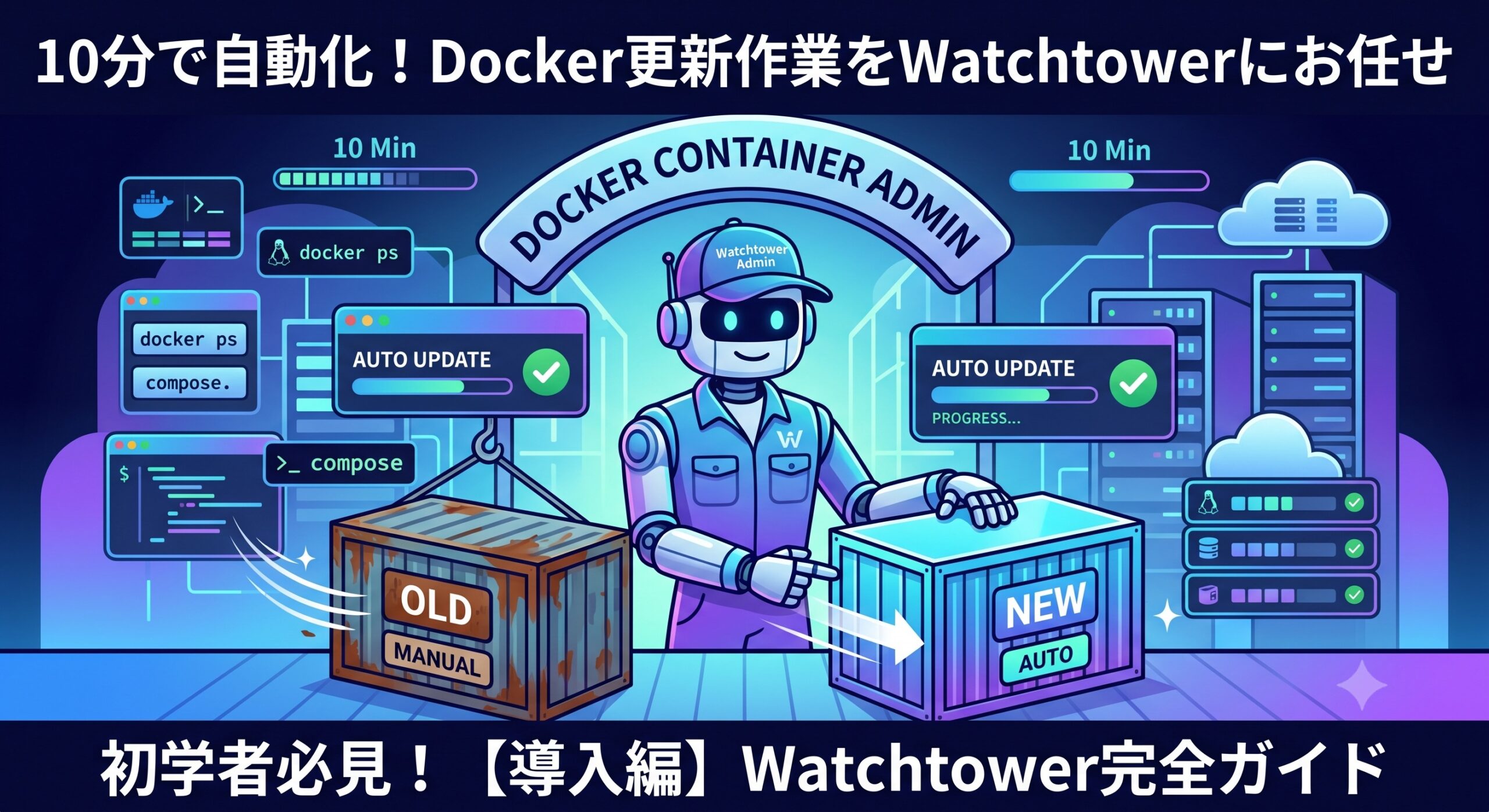
Dockerコンテナの手動アップデートで消耗していませんか?
こんにちは、てつです!
いきなりですが、こんな悩みがありませんか?
「せっかくDockerで便利な環境を立ち上げたのに、最新版へのアップデート作業が面倒で放置している……」
「ひさしぶりに更新しようとしたら、コマンドを忘れてしまって結局古いバージョンのまま動かしている……」
これらは、Dockerを学び始めた初学者の方が必ずと言っていいほど直面する悩みです 。
「環境構築や運用で予期せぬエラーが出るのが怖くて、ついついアップデートに踏み切れない」という恐怖心を持つことも、ごく自然なことです 。
しかし、古いバージョンのままコンテナを放置することは、セキュリティ上の大きな弱点(脆弱性)を狙われる危険と隣り合わせになります 。
せっかく作ったシステムが、知らないうちに危険にさらされているとしたら怖いですよね。
Dockerコンテナ自動アップデートツール「Watchtower」とは?
そこで今回ご紹介するのが、「Watchtower(ウォッチタワー)」という非常に強力なツールです 。
専門知識がなくてもわかる「Watchtower」の例え
Watchtowerを一言でいうなら、「あなたの代わりに24時間サーバーを見守り、新しいバージョンが出たら自動で中身を入れ替えてくれる、優秀な専属ロボット」です 。
コンテナという技術は、中身の「イメージ」を最新のものに差し替えることでアップデートを行います。
手動でやると「古いものを止めて、新しいものをダウンロードして、もう一度立ち上げる」といういくつもの手順が必要になりますが、Watchtowerはこの面倒な一連の作業をすべて裏側で自動的に身代わりとなって実行してくれます 。
手動運用の手間を完全にゼロにしながら、常に安全で最新の環境を維持できる。これが、Watchtowerを導入すべき最大の理由です 。
Watchtowerの導入で得られる「完全自動化」のメリット
この記事の手順通りに進めるだけで、今日からあなたはコンテナの更新作業という、時間を奪われるだけの「単純作業」から完全に解放されます 。
これは、実際の開発現場やプロのインフラエンジニアも本番運用で広く導入している「仕組み化」の第一歩です。プロと同じ「手を動かさない運用」の快適さを、ぜひ体感してみましょう!
Watchtower導入に必要な環境と前提条件の確認
本格的な設定に入る前に、まずはあなたの環境に最低限必要なツールが揃っているか確認しましょう 。
- OS: Linux(Ubuntuなど、Dockerが動作する環境)
- 必須ツール: Docker、Docker Compose
お手元の端末のターミナル(黒い画面)を開き、以下のコマンドを打ち込んでみてください。ツールが正しく入っているか、バージョンを確認することができます 。
# Dockerのバージョンを確認するコマンド
docker --version

# Docker Composeのバージョンを確認するコマンド
docker compose version
前提知識はどのくらい必要?
「Dockerコンテナを過去に1つでも動かしたことがある(docker compose up を叩いたことがある)」というレベルであれば、何の問題もありません 。初心者の方でも安心して読み進めてくださいね。
ステップバイステップの解説(手順)
ここからは、実際にWatchtowerを組み込む手順を3つのステップで解説します 。
ステップ1:Watchtower用のdocker-compose.ymlを作成する
まずは、Watchtowerを起動するための設定ファイルを用意します 。
すでに動かしている既存のDocker環境がある場合は、その docker-compose.yml に追記してください。今回はテスト用として、新しく専用のファイルを作成する手順で進めます 。
なぜわざわざコード(YAML)を書くの?
プログラミングの世界では、設定をファイルとして記述して管理します。
これは「Dockerに対して『このツールを、こういうルールで動かしてね』という指示書を渡すため」です 。指示書をあらかじめ作っておくことで、毎回長いコマンドを打ち込む必要がなくなります。
ステップ2:最小限のWatchtower設定コードの記述と1行ずつの解説
それでは、Watchtowerを起動するための最小限かつ強力な設計図を記述します 。
以下の内容を、docker-compose.yml という名前のファイルとして保存してください 。
version: '3.8'

services:
  watchtower:
    image: containrrr/watchtower
    volumes:
      - /var/run/docker.sock:/var/run/docker.sock
コピペするだけで動きますが、中身を理解して「応用が効く知識」にするために、1行ずつの意味を初心者の方向けに詳しく解説します 。
- version: ‘3.8’
- 解説: この設計図の書き方のルール(バージョン)を指定しています。現在は「3.8」というプロの現場でもよく使われる安定したルールを使うのが一般的です。
- services:
- 解説: 「ここから下に、起動したいツール(コンテナ)の具体的な設定を書いていきますよ」という宣言です。
- watchtower:
- 解説: これから動かすツールの「名前」を自分で決めています。今回はわかりやすくそのまま「watchtower」としています。
- image: containrrr/watchtower
- 解説: インターネット上にあるWatchtowerの公式な「中身(イメージ)」をダウンロードしてきなさい、という指示です 。これによって、最新のシステムが手に入ります。
- volumes:
- 解説: あなたのサーバー本体のフォルダと、コンテナの中のフォルダを繋ぐ「トンネル」を作る設定です。
- – /var/run/docker.sock:/var/run/docker.sock
- 解説: 【最重要設定】 Watchtowerが他のコンテナを見張るために、サーバーの心臓部(Dockerソケット)を覗き込めるようにする設定です 。この設定をすることで、Watchtowerというロボットの目に「今どんなコンテナが動いているか」が見えるようになり、自動アップデートが可能になります 。
ステップ3:docker composeコマンドで自動監視をバックグラウンド起動する
設計図(指示書)が完成したら、いよいよロボットを起動します 。
docker-compose.yml を保存したフォルダと同じ場所で、以下のコマンドを1回だけ実行してください。
docker compose up -dなぜ -d をつけるの?
-d は「デタッチドモード」の略で、日常の言葉に直すと「バックグラウンド(画面の後ろ側)で静かに動かし続けるため」の命令です 。
これをつけて起動しないと、あなたがパソコンの画面(ターミナル)を閉じた瞬間に、せっかく立ち上げたWatchtowerも一緒に止まってしまいます 。24時間見守ってもらうために、必ず -d をつけて後ろ側で走らせます 。
起動が成功したら、本当にロボットが動き出したかを確かめるために、以下のコマンドで「ログ(動作記録)」を覗いてみましょう 。
docker compose logs画面に First check will be performed in…(最初の確認を〇時間後に実行します)といった英語の記録が表示されていれば、Watchtowerが正常に動き出し、あなたのサーバーの監視を開始した証拠です !
現役エンジニアが本番運用でWatchtowerの自動アップデートを推す理由
インフラの自動化は、単に「楽ができる」というレベルの話に留まりません。
ビジネスや副業の視点から見れば、日々のルーティンワークを自動化することは、あなたの貴重な「時間の切り売り」から脱却するための第一歩になります 。
さらに、システム運用の現場において最も恐ろしいのは、人間が手動で作業することによる「コマンドの打ち間違い(ヒューマンエラー)」です 。
Watchtowerを使ってアップデート作業を完全に自動化することは、人間のミスを物理的にゼロにするため、実は最も強力なセキュリティ対策の1つとしてプロの世界でも評価されています 。
Watchtowerによる自動アップデートのリスクと注意すべきデータベースの挙動
ただし、プロの現場で運用するには、メリットだけでなく「裏に潜むリスク」にも目を向けなければなりません 。
自動化最大の懸念点
「完全に自動でアップデートされる」ということは、もし開発元が配信した最新版のプログラムに致命的なバグ(不具合)があった場合、自分のシステムも自動的にバグを取り込んで止まってしまうリスクがあるということです 。
例えば、データを保管している「データベース」のコンテナなどが勝手に更新されて、これまでのデータが消えてしまったりしたら大問題ですよね 。
そのため、プロはすべてのコンテナを一律で自動更新するようなことはしません。「このコンテナは自動更新するけれど、重要なコンテナは対象から外す」「アクセスの少ない深夜にだけ更新をかける」といった『制御』を行っています 。
※この「特定のコンテナを自動アップデートから除外する方法」や「実行スケジュールをコントロールする方法」については、本連載の第3回【制御・安全編】で詳しく徹底解説していきますので、楽しみにしていてください !
Watchtower導入でエラーが発生したときのトラブルシューティング
手順通りにやったはずなのに、黒い画面にズラズラと英語が出てきて動かない……。
そんな時、焦ってすぐにネットで答えを検索しようとしてはいけません 。
プロのエンジニアがエラーに直面したとき、まず最初に行うのは「エラーメッセージの最後の2〜3行を凝視すること」です 。
Docker系のエラーの多くは、メッセージの最下部に原因が書いてあります。
特に、Error や Permission denied といった単語が紛れ込んでいないか、まずは落ち着いて画面の文字を確認する癖をつけましょう 。
よくあるエラー「Permission denied(権限エラー)」の解決手順
Error response from daemon: permission denied- 原因(なぜ起きるのか): Dockerを動かすための「権限(実行する権利)」があなたのアカウントに足りていない状態です 。
- 注目すべき点: メッセージ内に含まれる permission(パーミッション=権限) という単語です 。
- 解決策: 手っ取り早く解決するには、コマンドの頭に「管理者として実行する」という意味を持つ sudo をつけて実行します 。
sudo docker compose up -d※毎回 sudo をつけるのが手間の場合は、ご自身の実行ユーザーを「dockerグループ」という権限のまとまりに追加する設定を行うことで、専門的な難しいコマンドなしでもスムーズに動くようになります 。
まとめ:Watchtowerを導入してDocker運用を効率化しよう
今回のまとめ:あなたのサーバーに「専属の管理人」が誕生しました
お疲れ様でした!
これであなたのサーバーには、24時間不眠不休でコンテナを見守ってくれる「専属の管理人(Watchtower)」が誕生しました 。
これまで毎回手動で行っていた面倒な更新確認のルーティンワークは、今日からすべて自動化されます 。
次回予告:【通知連携編】DiscordやSlackへの自動通知で可視化する
しかし、裏側で完全自動で動いてくれるのは嬉しい反面、「自分が知らない間に何が更新されたのかわからない」「気づかないうちにエラーで止まっていたら怖い」という不安も残りますよね 。
そこで次回(第2回)は、【通知連携編】をお届けします 。
Watchtowerが裏でアップデートを行ってくれた結果を、あなたのスマホのDiscordやSlackへ「更新が完了したよ!」と自動でチャット報告させる設定を解説します 。
自動化された動きを可視化して、真の安心を手に入れましょう !
それでは、また次回の記事でお会いしましょう!
筆者のnote👇
コメント